Сообщение «Не удалось установить устройство» — не повод сразу искать другой драйвер. Возможно, Windows не получила ответ от устройства, не завершила установку служебного компонента или отклонила несовместимый пакет. Не запускайте несколько установщиков подряд. Сначала выясните, видит ли компьютер устройство и на каком этапе возникает сбой.
Сначала отделите ошибку подключения от ошибки установки
Запишите точный текст уведомления и отметьте, когда оно появляется: сразу после подключения, во время установки драйвера, после перезагрузки или при первом запуске программы для устройства. Это разные ситуации. Если принтер или сканер виден в Windows, но не работает в конкретном приложении, переустановка USB-драйвера может не помочь.
Начните с проверок, которые не требуют менять настройки системы:
- Подключите устройство напрямую к компьютеру, без USB-хаба, док-станции и удлинителя. Если у него отдельный блок питания, проверьте подключение и индикаторы.
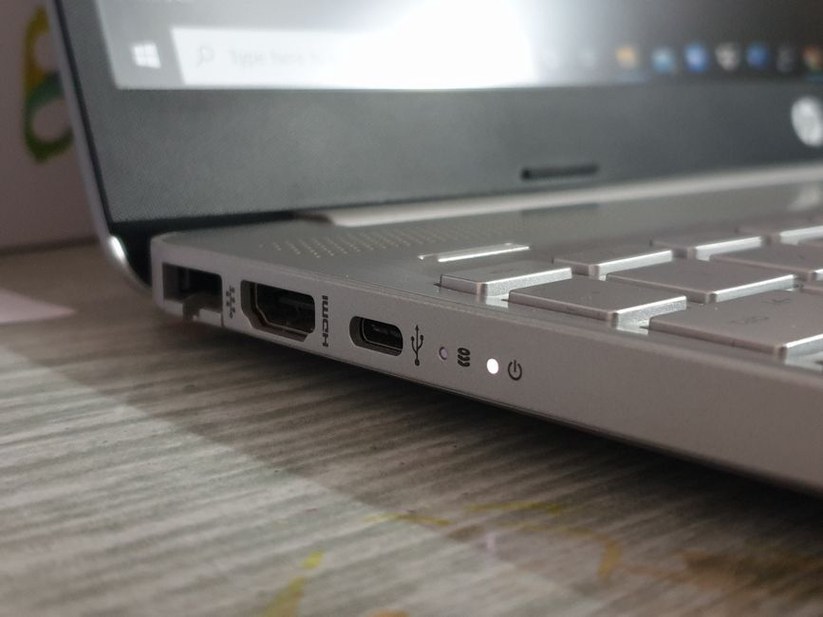
- Осмотрите кабель и разъём. По возможности попробуйте другой заведомо исправный кабель и порт. Некоторые кабели предназначены только для зарядки и не передают данные.
- Следуйте порядку подключения из инструкции: для некоторых устройств сначала запускают установщик производителя, а кабель подключают по запросу программы.
- Один раз перезагрузите Windows и повторите подключение. Если другой компьютер тоже не определяет устройство, возможна неисправность устройства или кабеля.
Для Bluetooth-устройства проверьте также заряд и режим сопряжения. Убедитесь, что оно не подключилось к другому компьютеру или телефону: сбой сопряжения и ошибка установки драйвера — не одно и то же.
Где посмотреть, что именно обнаружила Windows
Нажмите правой кнопкой мыши на «Пуск» и откройте «Диспетчер устройств». Подключите периферию и проверьте, появляется ли новая запись. Ищите не только в ожидаемом разделе: устройство может оказаться в «Другие устройства», «Контроллеры USB» или «Устройства HID». Если включаете в меню «Вид» пункт «Показать скрытые устройства», не путайте текущее подключение с сохранённой записью об устройстве, которого сейчас нет.
Откройте свойства подозрительной записи. На вкладке «Общие» прочитайте поле «Состояние устройства»: код и текст ошибки полезнее, чем один лишь значок с восклицательным знаком или уведомление «установка не завершена». Если устройство названо «Неизвестным», на вкладке «Сведения» выберите свойство «ИД оборудования». Значения VID и PID для USB либо другие идентификаторы помогут уточнить модель. Не публикуйте без необходимости снимки экрана, на которых видны серийные номера.
Новой записи нет ни в одном разделе? Пока рано устанавливать драйвер: вернитесь к проверке питания, соединения и режима работы устройства, а при возможности подключите его к другому компьютеру. Если запись появляется и исчезает при движении кабеля, причина, скорее всего, в соединении, а не в версии драйвера.
Как выбрать действие по признакам сбоя
| Что видно | Что проверять сначала |
|---|---|
| Устройство не появляется в Диспетчере устройств | Питание, кабель, порт, режим подключения; при возможности — работу на другом ПК |
| Есть «Неизвестное устройство» или сообщение об отсутствии драйвера | Точную модель и совместимый пакет для установленной версии Windows |
| Устройство распознано, но установка программы прерывается | Текст ошибки установщика, совместимость программы, права на установку и необходимость перезагрузки |
| Установка проходит, но функция недоступна | Настройки устройства, разрешения Windows, выбор устройства в программе и состояние службы, от которой зависит функция |
У одного устройства может быть несколько компонентов. Например, многофункциональное устройство печатает через стандартный драйвер Windows, а для сканирования требует отдельного компонента производителя. Успешная печать ещё не означает, что установлен весь комплект.
Безопасная установка подходящего драйвера
Перед удалением драйверов, изменением настроек системы или запуском восстановления сохраните важные файлы и, если доступно, создайте точку восстановления. Если компьютер рабочий, учитывайте правила организации: для установки могут потребоваться права администратора.
- Уточните точную модель и аппаратную ревизию устройства. Версию и разрядность Windows посмотрите в «Параметры» → «Система» → «О системе». Похожие названия моделей не гарантируют совместимости драйверов.
- Проверьте «Параметры» → «Центр обновления Windows», а также необязательные обновления драйверов, если такой раздел доступен. Они могут помочь с базовым распознаванием, хотя не всегда дают полный набор функций.
- Если нужен фирменный пакет, скачайте его у производителя устройства или компьютера. Для ноутбука могут понадобиться и драйверы системных компонентов от его производителя. Сверьте модель, версию Windows и инструкции к пакету.
- Закройте программы, которые используют устройство, и выполните установку в порядке, указанном производителем. Дождитесь завершения и перезагрузите компьютер, если установщик этого требует.
- После перезагрузки вновь проверьте состояние в Диспетчере устройств. Затем испытайте нужную функцию: распечатайте пробную страницу, запишите звук или передайте небольшой файл — в зависимости от устройства.
Не скачивайте «универсальные сборники драйверов» и отдельные системные файлы с неизвестных сайтов. Если установщик сообщает, что версия ОС или модель не подходит, не подменяйте драйвер принудительно похожим. Сначала сверьте идентификатор устройства со страницей поддержки своей модели.
Если установка сорвалась или устройство осталось с ошибкой
Проверьте незавершённую перезагрузку и повторите обнаружение
После обновления Windows или установки другого оборудования системе может требоваться перезапуск. Перезагрузите компьютер, снова подключите устройство и в Диспетчере устройств выберите «Действие» → «Обновить конфигурацию оборудования». Windows повторит поиск, но эта команда не исправит повреждённый кабель и не найдёт любой нужный фирменный пакет.
Когда имеет смысл удалить ошибочную запись
Если Windows стабильно обнаруживает устройство, но ошибка установки сохраняется, откройте его свойства и запишите название, код ошибки и версию драйвера. После этого можно выбрать «Удалить устройство» в Диспетчере устройств, отключить периферию, перезагрузить ПК и подключить её заново по инструкции производителя. Windows обнаружит устройство повторно. Не удаляйте наугад контроллеры USB, системные устройства и драйверы клавиатуры или мыши — особенно если с их помощью вы управляете компьютером.
Флажок удаления программного обеспечения драйвера, если он предлагается, влияет на возможность повторно использовать установленный пакет. Выбирайте его только тогда, когда у вас есть проверенный подходящий пакет или понятен способ восстановления. Если ошибка появилась сразу после обновления драйвера, на вкладке «Драйвер» в свойствах устройства проверьте кнопку «Откатить». Возврат к прежней версии может быть уместнее полной переустановки.
Когда проблема не в пакете устройства
Если одновременно перестали устанавливаться несколько разных USB-устройств, проверьте, проходят ли обновления Windows и нет ли ошибок у контроллеров в Диспетчере устройств. После переустановки ОС могут отсутствовать драйверы системных компонентов или контроллера. В этом случае пригодится порядок проверок из материала о неработающих драйверах и устройствах после переустановки Windows. Из-за одного проблемного устройства переустанавливать систему не стоит.
Как понимать коды ошибок, не смешивая разные причины
Код в свойствах устройства описывает состояние, которое определила Windows. Сообщение фирменного установщика может относиться к другому этапу. Отсутствие подходящего драйвера, сбой запуска уже установленного устройства и проблема с цифровой подписью требуют разных действий — даже если рядом с устройством во всех случаях один и тот же значок.
Код 52 в свойствах означает, что Windows не удалось проверить цифровую подпись драйвера. Проверьте происхождение и совместимость пакета, а не отключайте защиту ради установки. Причины и безопасные действия разобраны в материале о коде 52 и цифровой подписи драйвера. Для других кодов тоже сохраняйте точную формулировку: она пригодится при обращении в поддержку.
Когда остановиться и собрать сведения для поддержки
Если на другом компьютере устройство работает, а на этом сбой повторяется после проверки порта и официального драйвера, не запускайте установку снова и снова. Запишите модель и аппаратную ревизию, версию Windows, код из свойств устройства, название и версию установленного драйвера. Отметьте, на каком этапе появляется сообщение, подключено ли устройство напрямую и меняется ли результат при смене порта. Так поддержке будет проще отличить несовместимый пакет от сбоя обнаружения.
Если установщик показывает номер ошибки без пояснений, запишите его дословно и сделайте снимок окна до закрытия программы. После попытки установки проверьте также поле «Состояние устройства» в Диспетчере устройств: оно покажет, изменилось ли состояние периферии в Windows.