После подключения флешки или телефона Windows пишет «USB-устройство не опознано». Это ещё не значит, что устройство сломано: система могла не получить данные при подключении, связь могла прерваться или не хватило питания. Сохраните открытые файлы. Если накопитель хотя бы иногда открывается, скопируйте с него важные данные до переустановки драйверов и других изменений. На предложение форматировать диск пока не соглашайтесь.
Определите, что именно перестало работать
Сначала выясните масштаб сбоя. Не работает одна флешка или сразу несколько устройств? Вспомните, когда появилась ошибка: после подключения через удлинитель, выхода из сна, обновления Windows, переустановки системы или без видимой причины. Запишите точный текст уведомления. «USB-устройство не опознано», «Сбой запроса дескриптора устройства» и «Устройство не может быть запущено» относятся к разным этапам обнаружения.
- Не работает только одно устройство. Причина может быть в его кабеле, разъёме, питании, прошивке или драйвере.
- Несколько устройств отказывают через один хаб или док-станцию. Проверьте хаб, его блок питания и кабель к компьютеру.
- Сбой повторяется на разных портах одного компьютера. Помимо самого устройства, проверьте драйверы USB-контроллера и настройки питания Windows.
- Устройство подключается и отключается по кругу. Проверьте кабель, люфт разъёма и питание. Не удерживайте штекер под углом ради временного контакта.
Горящий индикатор говорит лишь о наличии питания, а не о передаче данных. Повреждённый кабель, например, может заряжать телефон, но не подключать его к Windows.
Начните с подключения, а не с переустановки драйвера
Порт, кабель и питание
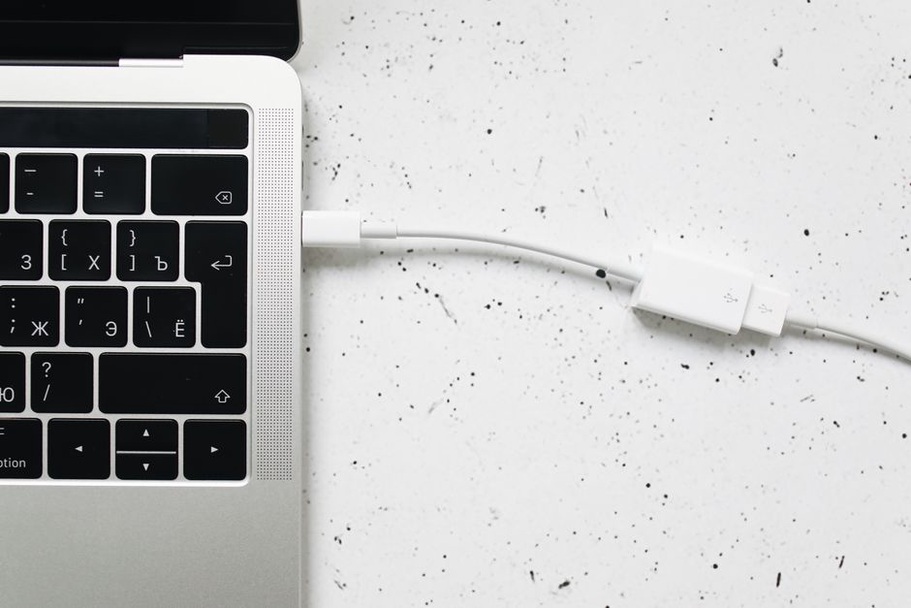
Если накопитель доступен в Проводнике, дождитесь окончания копирования и воспользуйтесь безопасным извлечением. Затем перезагрузите компьютер и подключите устройство напрямую к другому USB-порту — без переходника, удлинителя или хаба. На стационарном ПК удобно проверить порт сзади: он подключён к материнской плате без кабеля передней панели корпуса.
У устройства со съёмным кабелем попробуйте другой исправный кабель для передачи данных. Если внешнему диску или хабу нужен отдельный блок питания, проверьте, подключён ли он и подходит ли устройству. Случайный адаптер с похожим штекером использовать нельзя: другое напряжение или полярность могут повредить оборудование.
Осмотрите разъём, когда устройство отключено. Пыль, погнутые контакты, следы жидкости или заметный люфт — повод прекратить попытки подключения. Не чистите порт металлическими предметами. Если разъём нагревается, появляется запах или связь пропадает от лёгкого движения кабеля, лучше обратиться к специалисту.
Перекрёстная проверка
Подключите проблемное устройство к другому компьютеру, а к исходному порту — заведомо исправное USB-устройство. Но только если у разъёма нет признаков повреждения или короткого замыкания. Если сбой повторяется с одним устройством на разных компьютерах, рано винить драйверы первого ПК. Если разные устройства не работают через один и тот же порт, хаб или док-станцию, проверяйте этот путь подключения.
Другой компьютер не всегда даёт окончательный ответ: устройству может требоваться специальный драйвер или программа. Но такая проверка помогает отличить физическую неисправность от особенностей установленной Windows. Если другой ПК предлагает форматировать устройство, откажитесь: этот запрос касается доступа к данным, а не исправности USB-соединения.
Что показывает Диспетчер устройств
Нажмите Win + X и откройте «Диспетчер устройств». Ищите устройство в разделах «Контроллеры USB», «Переносные устройства», «Дисковые устройства» или «Другие устройства». Раздел и название зависят от того, удалось ли Windows распознать устройство. Жёлтый восклицательный знак указывает на ошибку, но его отсутствие ещё не означает, что нужная функция работает.
Откройте «Свойства» проблемной записи. На вкладке «Общие» в поле «Состояние устройства» Windows показывает сообщение и, если есть, код ошибки. На вкладке «Сведения» можно выбрать свойство «ИД оборудования». Если идентификаторы не определяются, а запись называется «Неизвестное USB-устройство (сбой запроса дескриптора устройства)», Windows не получила необходимые сведения от устройства. Вернитесь к проверке кабеля, питания и прямого подключения вместо поиска драйвера по случайному коду в интернете.
Сам код не указывает однозначно на неисправную деталь. Например, устройство может не запускаться из-за драйвера, сбоя обмена данными или питания. Сопоставьте сообщение с результатами проверки на другом порту и компьютере. Если запись исчезает из Диспетчера устройств одновременно со звуком отключения, соединение, вероятно, прерывается.
Обновление и переустановка: когда они уместны
Перед изменением драйверов или параметров Windows сделайте резервную копию важных файлов. Если устройство видно в Диспетчере устройств, но оно работает с ошибкой, сначала проверьте «Центр обновления Windows», в том числе предлагаемые системой дополнительные обновления драйверов. После переустановки Windows также найдите драйверы чипсета и USB-контроллера на официальной странице поддержки производителя компьютера или материнской платы. Выбирайте точную модель и версию системы. Не устанавливайте универсальные «сборники драйверов» и не скачивайте системные файлы из непроверенных источников.
Если сбоит отдельное устройство, попробуйте переустановить только его запись. В Диспетчере устройств щёлкните по ней правой кнопкой мыши и выберите «Удалить устройство». Отключите устройство, перезагрузите компьютер и подключите его снова: Windows попытается обнаружить его и установить подходящий драйвер. Удаляйте лишь ту запись, которую уверенно связали с неполадкой. Без необходимости не отмечайте удаление пакета драйвера — иначе его может потребоваться устанавливать вручную.
Ошибка появилась сразу после обновления конкретного драйвера? Откройте свойства устройства, перейдите на вкладку «Драйвер» и проверьте кнопку «Откатить». Она возвращает предыдущую версию; если кнопка неактивна, сохранённой версии нет. Когда нужно убрать старый ошибочный пакет, пригодится материал «Как удалить ненужный драйвер в Windows безопасно».
Не начинайте с удаления всех USB-контроллеров или корневых концентраторов. Если клавиатура и мышь подключены по USB, вы можете временно потерять управление компьютером; удалённое подключение тоже может прерваться. К таким действиям стоит переходить только после резервного копирования, подготовки другого способа ввода и проверки простых причин.
Если сбой возникает после сна или простоя
Если после перезагрузки устройство работает, а после выхода из сна пропадает, проверьте энергосбережение. В Диспетчере устройств откройте свойства подходящего «Корневого USB-концентратора» или «Универсального USB-концентратора». При наличии вкладки «Управление электропитанием» временно снимите флажок «Разрешить отключение этого устройства для экономии энергии», примените изменение и проверьте, повторится ли сбой. Эта вкладка есть не у всех устройств и версий драйвера.
Не помогло — верните прежнюю настройку. На ноутбуке постоянный запрет энергосбережения может сократить время работы от батареи. В параметрах электропитания Windows бывает и «Параметр временного отключения USB-порта». Его можно отключить для проверки в используемой схеме питания, предварительно запомнив исходное значение. Меняйте параметры по одному, чтобы понимать, какой из них повлиял на работу.
Если вся USB-периферия пропадает под нагрузкой или при подключении внешнего диска, дело может быть не в настройках сна. Сравните работу на разных портах и без хаба. Когда несколько устройств отключаются вместе, стоит проверить питание компьютера и состояние оборудования, а не снова переустанавливать один и тот же драйвер.
USB определяется, но нужная функция недоступна
Распознавание USB — лишь первый этап: Windows может видеть устройство, но не давать доступ к нужной функции. Если это внешний диск, нажмите Win + X → «Управление дисками» и проверьте, отображается ли он там. Исправному разделу без буквы её можно назначить через контекстное меню, убедившись, что выбран нужный том. Если на диске важные файлы, отклоните предложение инициализировать или форматировать его: это может осложнить восстановление данных.
Телефон может заряжаться, но не показывать файлы, пока экран не разблокирован и на самом телефоне не выбран режим передачи файлов. Для принтера или аудиоустройства проверьте, доступно ли оно в соответствующих параметрах Windows и выбрано ли для нужного действия. Если в Диспетчере устройств ошибок нет, а функция не работает, продолжайте проверку с учётом назначения устройства, а не только USB-разъёма.
Питание по кабелю, запись в Диспетчере устройств и доступ к файлам — разные результаты проверки. Физическое подключение и возможности устройств USB описаны в справке Britannica о USB.
Когда остановиться и обратиться в сервис
Прекратите повторные подключения, если на накопителе единственная копия важных данных, а он отключается во время чтения, щёлкает или перестал определяться на нескольких компьютерах. Форматирование может осложнить восстановление. Если повреждён порт компьютера, устройство сильно нагревается либо сбой повторяется с разными исправными кабелями и устройствами, нужна проверка оборудования.
Перед обращением в поддержку запишите модель устройства, версию Windows, точный текст ошибки и код из поля «Состояние устройства». Добавьте результаты двух проверок: работает ли устройство напрямую в другом порту и определяется ли на другом компьютере. Так специалисту будет проще понять, где искать неисправность — в самом устройстве или в конкретном ПК.