Перед подключением нового устройства выясните его точную модель и проверьте совместимость с вашей версией Windows. Названия на коробках могут быть почти одинаковыми, хотя аппаратные ревизии и подходящие для них драйверы различаются. Если устройство устанавливается внутрь ПК, проверьте также разъём, свободное место в корпусе и требования к питанию.
Сначала уточните, что потребуется устройству
Модель и аппаратную ревизию ищите на корпусе, упаковке или в документации. На сайте производителя сверьте поддерживаемые версии и разрядность Windows, тип подключения, необходимость отдельного питания и порядок установки. Одни USB-устройства можно сразу подключить к компьютеру, для других сначала нужно установить программу или драйвер. Ориентируйтесь на инструкцию для своей модели.
- Для USB-периферии подготовьте исправный кабель и штатный блок питания, если он нужен. При первом подключении используйте порт компьютера напрямую, без концентратора или переходника.
- Для внутренних компонентов проверьте совместимость интерфейса с материнской платой и требования к блоку питания. Подходящая форма разъёма сама по себе не означает, что компонент можно установить.
- Для беспроводных устройств проверьте, поддерживает ли компьютер нужный способ связи. Подключение через комплектный USB-приёмник и через Bluetooth может настраиваться по-разному.
Если ваша версия Windows не указана среди поддерживаемых, не заменяйте нужный драйвер файлом от похожей модели. Лучше уточнить совместимость до покупки или установки.
Подготовьте Windows без лишних изменений
Прежде чем устанавливать драйвер, обновлять прошивку или менять настройки, сделайте резервную копию важных файлов. Если предстоят существенные изменения системы, проверьте, доступно ли восстановление Windows. При замене накопителя копия особенно важна: работы затрагивают хранение данных.
Если Windows ожидает перезагрузки после обновлений, сначала завершите её и сохраните открытые документы. Иначе при сбое после установки оборудования будет трудно понять, что именно его вызвало. Убедитесь, что у вас есть права администратора для установки драйвера. Ноутбук на время длительной настройки подключите к питанию.
Зафиксируйте исходное состояние
Откройте «Диспетчер устройств» через контекстное меню кнопки «Пуск». Если какие-то устройства уже отмечены предупреждающим значком, запишите их названия и коды ошибок из раздела «Состояние устройства» в свойствах. После установки вы сможете отличить новые неполадки от прежних. Если заменяете сетевую карту, видеокарту или другой компонент, заранее запишите модель старого устройства.
Не удаляйте работающие драйверы и не отключайте встроенные устройства «для подготовки». Так легко остаться без сети, звука или изображения как раз во время настройки.
Подготовьте драйвер из надёжного источника
Windows 10 и 11 часто устанавливают драйвер через встроенный механизм обнаружения устройств и Центр обновления Windows. Специализированному оборудованию может понадобиться драйвер или программа производителя. Загружайте их с официального сайта изготовителя устройства или компьютера, выбрав точную модель и версию Windows. Для встроенных компонентов готового ПК или ноутбука иногда нужен пакет от производителя самого компьютера.
Если новое устройство потребуется для выхода в интернет, как сетевая карта, сохраните установочный файл заранее. Проверьте, что пакет предназначен именно для вашей модели, и не скачивайте замену с сайта-агрегатора. Прошивку, если она предлагается, не устанавливайте автоматически вместе с драйвером: это отдельная операция со своими требованиями и рисками.
Подключайте устройство в подходящем порядке
Для внешнего устройства сначала проверьте порядок подключения в инструкции производителя. Если особых требований нет, подключите предусмотренное питание, затем соедините устройство с компьютером и подождите, пока Windows завершит первоначальную настройку. Не отсоединяйте кабель многократно в процессе обнаружения. Если система запросит перезагрузку, сохраните работу и перезагрузите компьютер.
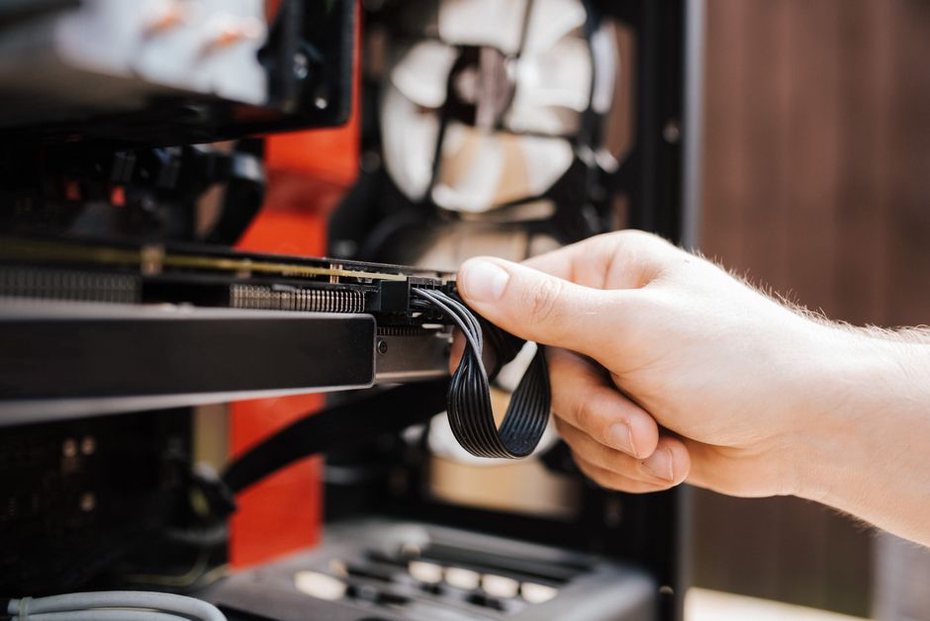
Перед установкой внутреннего компонента полностью выключите компьютер и отключите его от электросети. Для ноутбука следуйте инструкции изготовителя по отключению питания; сложную разборку лучше поручить сервису. Не вставляйте плату или кабель с усилием и не работайте при подключённом питании. После сборки проверьте кабели питания, закройте корпус и только затем включайте ПК.
Проверьте результат до установки дополнительных программ
После запуска Windows снова откройте «Диспетчер устройств». Найдите новое оборудование в соответствующей категории и посмотрите его свойства: на вкладке «Общие» указано состояние устройства, а при неполадке — код ошибки. Отсутствие предупреждающего значка ещё не означает, что всё работает. Проверьте устройство в деле: подключение для сетевого адаптера, тестовую страницу для принтера или воспроизведение звука для аудиоустройства.
Если устройство не появилось, проверьте питание, кабель, посадку разъёма и выбранный способ подключения. Внешнюю периферию можно подключить к другому заведомо исправному порту без переходника. Соединения внутреннего компонента проверяйте повторно только после полного отключения питания. Если устройство видно, но рядом с ним ошибка, запишите точный текст и код до переустановки драйвера. Например, сообщение о нехватке ресурсов разбирается отдельно в материале об ошибке «Код 12» в Диспетчере устройств.
Если Windows определила устройство под общим названием, а его функции недоступны, сравните показанную модель с маркировкой. При необходимости установите подходящий официальный драйвер. Меняйте по одному условию за раз: проверьте подключение, затем драйвер и только после этого настройки программы. Так проще заметить, после какого действия возник сбой.
Если новый компонент заменяет старый
До демонтажа убедитесь, что данные и настройки старого оборудования сохранены не в единственном экземпляре. При замене накопителя подготовьте копию файлов и способ восстановления системы. Если меняете сетевой адаптер, запишите параметры подключения, заданные вручную. Для устройств с собственным программным обеспечением проверьте, нужно ли переносить профили и настройки.
Не удаляйте старое устройство из «Диспетчера устройств» сразу после физической замены. Сначала проверьте, что новое стабильно работает, в том числе после перезагрузки. Если Windows по-прежнему выбирает старое оборудование по умолчанию, например для вывода звука, смените устройство в системных настройках. Запишите дату установки, точную модель и версию драйвера: это поможет разобраться, если неполадка проявится после следующего обновления Windows.