Принтер включён, но Windows показывает «Не в сети» или не находит его при добавлении? Для начала распечатайте страницу состояния с панели самого принтера — компьютер для этого не нужен. Если страница не выходит, проверьте бумагу, картридж, возможное замятие и сообщение на дисплее. Если печатает, ищите причину в подключении или настройках Windows.
Прежде чем удалять принтер, менять драйвер или сетевые настройки, сохраните важные документы и запишите модель устройства, способ подключения и, если принтер сетевой, его IP-адрес. Настройки компьютера, через который другие пользователи печатают на общем принтере, меняйте только после согласования с ними.
Определите, на каком этапе пропадает связь
Под словами «принтер не подключается» скрываются разные ситуации: Windows не видит устройство, показывает статус «Не в сети», оставляет задания в очереди или выдаёт ошибку уже во время печати. Разберитесь, что происходит в вашем случае, прежде чем переустанавливать драйвер. Он не исправит повреждённый USB-кабель или устаревший адрес сетевого принтера.
- Принтера нет в списке. Проверьте кабель или подключение к сети, затем попробуйте добавить устройство вручную.
- Статус «Не в сети». Проверьте, тот ли принтер выбран и обращается ли Windows к его действующему адресу.
- Задания стоят в очереди. Исключите ошибку отдельного документа, затем проверьте очередь и службу печати.
- Сбой начался после обновления или переустановки Windows. Проверьте драйвер и способ подключения: прежние настройки могли не сохраниться.
Быстрые проверки без изменения настроек
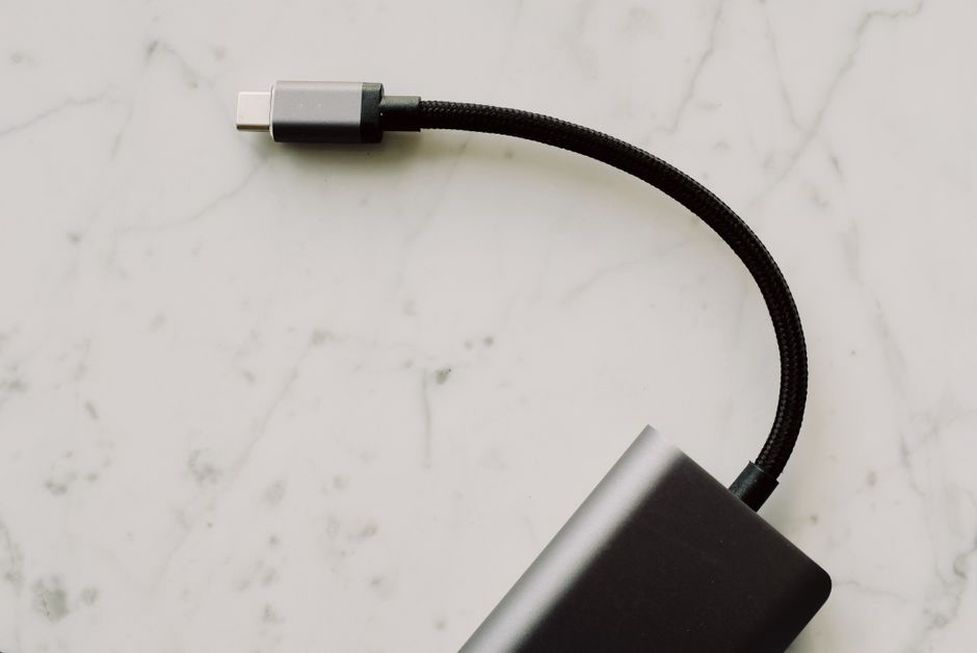
После включения дождитесь, пока принтер полностью загрузится. Проверьте, нет ли на дисплее сообщения о замятии, открытой крышке или отсутствии расходного материала. Затем перезапустите принтер и компьютер. Если принтер подключён по USB, проверьте разъёмы с обеих сторон и по возможности возьмите другой исправный кабель. Подключите устройство напрямую к компьютеру, минуя USB-хаб или док-станцию. Если оно обнаружилось, дело может быть в кабеле, переходнике или питании хаба.
У Wi‑Fi-принтера проверьте имя сети и адрес на экране или в распечатке сетевых параметров. То, что компьютер выходит в интернет, ещё не означает, что он видит принтер: устройства могут быть подключены к разным сетям роутера, например к основной и гостевой. В гостевой сети доступ к другим устройствам часто ограничен.
Откройте Параметры → Bluetooth и устройства → Принтеры и сканеры в Windows 11 либо Параметры → Устройства → Принтеры и сканеры в Windows 10. Если видите несколько похожих принтеров, посмотрите, какой из них выбирает приложение. Старая запись сетевого принтера может остаться в Windows после смены его адреса.
Если Windows не обнаруживает принтер
USB-подключение
При подключении исправного USB-принтера Windows обычно обнаруживает новое устройство. Если ничего не происходит, откройте Диспетчер устройств через меню правой кнопки мыши на кнопке «Пуск». Посмотрите разделы «Очереди печати», «Принтеры», «Контроллеры USB» и «Другие устройства». Их названия и состав зависят от версии Windows и состояния драйвера. Неизвестное устройство с жёлтым значком говорит о проблеме распознавания, но само по себе не доказывает поломку принтера.
Попробуйте другой USB-порт и кабель. Проследите, меняется ли список в диспетчере устройств, когда вы отключаете и снова подключаете принтер. Если меняется, но установка не завершается, проверьте драйвер. Если реакции нет ни на одном порту с исправным кабелем, по возможности подключите принтер к другому компьютеру. Так можно отделить неисправность устройства от проблемы Windows, не удаляя работающие драйверы USB-контроллеров.
Wi‑Fi и Ethernet
Найдите IP-адрес в сетевых настройках принтера. Адрес вида 169.254.x.x часто указывает, что устройство не получило обычный адрес от роутера; начните с проверки его подключения к сети. Если адрес получен, сравните сетевые параметры принтера и компьютера. В обычной домашней сети они должны относиться к одной локальной сети, хотя всё зависит от настроек роутера.
В разделе «Принтеры и сканеры» запустите добавление устройства и дождитесь завершения поиска. Если принтер не появится, выберите ручное добавление по TCP/IP-адресу. Укажите адрес из текущих настроек принтера, а не из старой записи Windows. Если после перезапуска роутера адрес меняется, можно закрепить его за принтером в настройках роутера. Перед изменением запишите действующие сетевые параметры.
Принтер найден, но находится «не в сети»
Откройте очередь нужного устройства в разделе «Принтеры и сканеры». В меню «Принтер» проверьте пункты «Работать автономно» и «Приостановить печать»: они не должны быть включены. Их расположение в Windows 10 и 11 может различаться. После проверки отправьте небольшую тестовую страницу вместо объёмного документа.
Если принтер сетевой, сравните его текущий адрес с адресом порта в Windows. Для этого откройте свойства принтера и вкладку «Порты» — не путайте свойства принтера с предпочтениями печати. Порт со старым IP-адресом может делать работающий принтер недоступным для Windows. У общего офисного принтера не меняйте порт наугад: сначала уточните адрес у администратора.
Иногда статус «Не в сети» неточен: Windows не получает ответ на запрос состояния, но печать по сети работает. Поэтому сначала проверьте пробную печать и адрес. Отключать средства защиты или менять настройки роутера ради такой проверки не нужно.
Задание не печатается: очередь и служба печати
Если завис один документ, удалите только его и попробуйте напечатать простую страницу из другого приложения. Если вы собираетесь очистить всю очередь, сначала убедитесь, что в ней нет нужных заданий: их печать будет отменена. Затем перезапустите службу печати: нажмите Win + R, введите services.msc, найдите «Диспетчер печати» и выберите «Перезапустить». Могут потребоваться права администратора.
Перезапуск службы устраняет временный сбой обработки заданий, но не восстановит сеть и не починит кабель. Если документы снова застревают, проверьте, повторяется ли ошибка с разными файлами. Когда не печатается только один документ, сохраните его заново или откройте в другом приложении. Системные файлы очереди печати вручную не удаляйте без необходимости.
Проверка драйвера без рискованных загрузок
После переустановки Windows принтер может работать с базовым драйвером: обычная печать доступна, а сканирование или двусторонняя печать — нет. Иногда устройство вовсе отображается как неопознанное. Уточните точную модель на корпусе и разрядность Windows. Драйвер устанавливайте через Центр обновления Windows или с официального сайта производителя. Не используйте пакеты с сайтов-агрегаторов и отдельные «системные файлы для печати».
Код 28 рядом с принтером или неопознанным устройством в диспетчере устройств означает, что Windows не нашла подходящий драйвер. Что проверить в этом случае, описано в материале о том, как установить драйвер при коде 28 в диспетчере устройств. Перед установкой другого пакета сохраните важные файлы и запишите название текущего драйвера — это поможет вернуться к прежней конфигурации.
Если сбой начался сразу после обновления драйвера, откройте свойства устройства и проверьте кнопку «Откатить» на вкладке «Драйвер». Она доступна, только если Windows сохранила предыдущую версию. Порядок действий и ограничения есть в инструкции по откату драйвера в Windows 10 и 11. Удаляйте устройство вместе с драйвером лишь тогда, когда знаете точную модель и у вас есть надёжный пакет для повторной установки.
Общий принтер на другом компьютере
Если принтер подключён к другому ПК и открыт для общего доступа, сначала проверьте печать на этом ПК. Он должен быть включён, подключён к сети и не находиться в спящем режиме. Затем посмотрите, доступны ли клиентскому компьютеру другие общие ресурсы этого ПК. Переустановка драйвера на клиенте не поможет, если компьютер-хост выключен или изменились настройки общего доступа.
В организации доступ к принтеру может зависеть от сетевых правил и разрешений. Не отключайте брандмауэр ради проверки и не меняйте политики безопасности самостоятельно. Запишите точный текст ошибки, имя общего принтера и момент сбоя — при поиске устройства или отправке задания. Эти сведения пригодятся администратору.
Когда проверять само устройство
Если принтер не выводит собственную страницу состояния, показывает ошибку на дисплее или одинаково не работает с несколькими компьютерами и исправными кабелями, переустановка Windows вряд ли поможет. Сверьте сообщение на панели с руководством для вашей модели. При повреждённом разъёме, перегреве или запахе гари отключите питание и не продолжайте проверку на других портах.
Чтобы проверить результат, отправьте одну тестовую страницу из свойств нужного принтера. Если она выходит, а файл из определённой программы — нет, не меняйте подключение и драйвер. Проверьте в этой программе выбранный принтер, формат бумаги и диапазон страниц.