
После переустановки Windows пропал переключатель Wi‑Fi, а в «Диспетчере устройств» появился «Сетевой контроллер» с жёлтым значком? Скорее всего, системе не хватает драйвера беспроводного адаптера. Если же адаптер отображается без ошибки, но подключение не работает, не спешите переустанавливать драйвер: сначала проверьте настройки сети и роутер.
Как понять, что проблема связана с драйвером
Нажмите правой кнопкой мыши на «Пуск» и откройте «Диспетчер устройств». Проверьте разделы «Сетевые адаптеры» и «Другие устройства». Беспроводной модуль может называться Wi‑Fi, Wireless, WLAN или 802.11, а может отображаться как неопознанный сетевой контроллер.
- Рядом с устройством жёлтый значок. Откройте его свойства и прочитайте сообщение на вкладке «Общие», включая код ошибки. Код подскажет, что проверять дальше, но не доказывает неисправность самого адаптера.
- На значке стрелка вниз. Устройство отключено. Выберите «Включить устройство» в контекстном меню.
- Адаптер есть, ошибок нет. Проверьте режим «В самолёте», включение Wi‑Fi в Windows и список доступных сетей. Если пропала только одна сеть, искать причину в драйвере пока рано.
- Адаптера нет даже среди неизвестных устройств. В меню «Вид» выберите «Показать скрытые устройства», затем в меню «Действие» — «Обновить конфигурацию оборудования». Если он не появился, проверьте аппаратный переключатель или клавишу Wi‑Fi на ноутбуке.
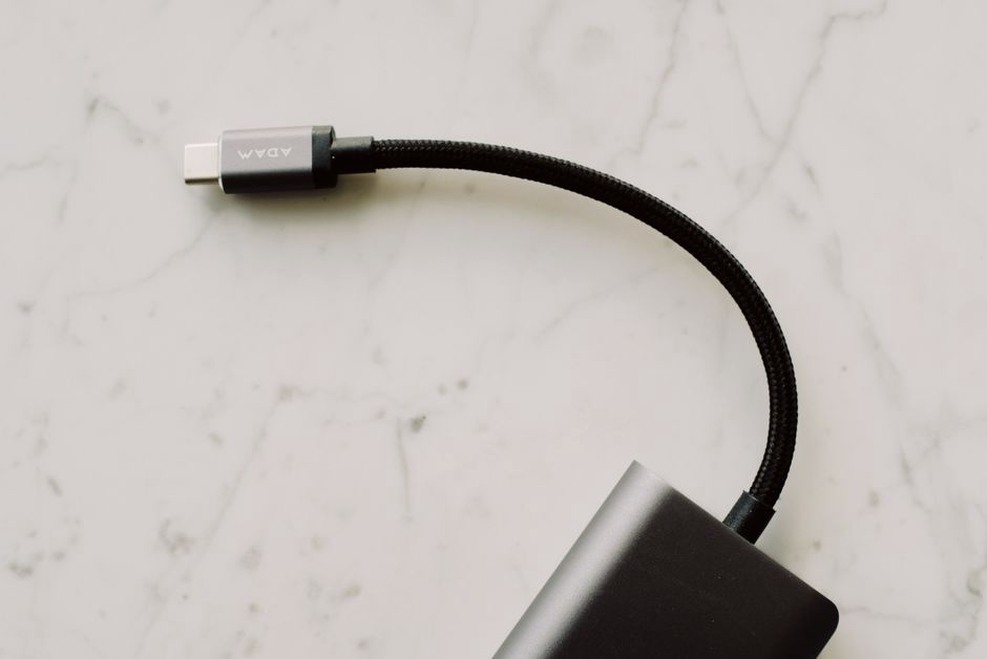
Для внешнего USB-адаптера есть ещё одна проверка: подключите его напрямую к другому USB-порту, без концентратора. Если Windows не распознаёт само USB-устройство, сначала разберитесь с этим, а уже потом подбирайте драйвер Wi‑Fi. Порядок действий есть в материале о неопознанном USB-устройстве в Windows.
Перед изменением драйвера
Перед удалением драйвера, восстановлением системы или изменением настроек сделайте резервную копию важных файлов. Запишите модель ноутбука либо точную модель адаптера и версию текущего драйвера: дважды щёлкните по устройству и откройте вкладку «Драйвер». По возможности заранее сохраните подходящий установщик на компьютере или флешке. Если Wi‑Fi — единственный способ выйти в интернет, после удаления драйвера скачать его может не получиться.
Для ноутбука ищите драйвер на странице поддержки производителя именно вашей модели. Для отдельного PCIe- или USB-адаптера — на сайте его производителя. Сверяйте версию Windows и разрядность системы. Одного названия чипа бывает недостаточно: разные ревизии устройства могут отличаться компонентами. Не скачивайте драйверы из случайных архивов и сборников с рекламными установщиками; сайты с отдельными системными DLL-файлами тоже не подходят.
Что делать в зависимости от момента сбоя
Wi‑Fi пропал сразу после обновления
Откройте свойства адаптера → «Драйвер» → «Откатить», если кнопка доступна. Windows вернёт сохранённую в системе предыдущую версию. После этого перезагрузите компьютер и проверьте подключение. Неактивная кнопка означает, что версии для отката нет. Тогда установите совместимый драйвер из официального источника, а не перебирайте версии наугад.
Адаптер не заработал после переустановки Windows
Сначала проверьте обновления в «Центре обновления Windows», в том числе необязательные обновления драйверов, если они доступны. При временном подключении через Ethernet так проще всего получить базовый драйвер. Если доступа к сети нет, скачайте установщик на другом устройстве и перенесите его на флешке.
Если в официальном пакете есть программа установки, следуйте её инструкциям и перезагрузите компьютер. Если производитель предоставил только папку с файлами драйвера, откройте «Диспетчер устройств», выберите проблемное устройство → «Обновить драйвер» → «Найти драйверы на этом компьютере» и укажите эту папку. Не выбирайте похожую модель вручную из списка: сходство названий не гарантирует совместимости.
Драйвер установлен, но адаптер работает с ошибкой
Для начала перезагрузите компьютер и запишите точный текст ошибки из свойств устройства. Если после обновления адаптер всё ещё не запускается, можно удалить устройство через «Диспетчер устройств» и снова перезагрузить ПК. Windows повторно обнаружит оборудование. Делайте это только после резервного копирования и подготовки установщика. При удалении не отмечайте удаление пакета драйвера, если у вас нет проверенной копии для повторной установки.
Если ошибок драйвера нет, а соединение всё равно не работает
Посмотрите, где именно возникает сбой. Windows видит соседние сети, но не подключается к одной конкретной? Проверьте пароль и работу этой сети на другом устройстве. Если подключение установлено, но страницы не открываются, откройте сведения о подключённой сети в «Параметрах» Windows и посмотрите, получил ли компьютер адрес от роутера. Удалять драйвер на этом этапе не нужно.
Если не видно ни одной сети, проверьте, включён ли Wi‑Fi в «Параметрах» и выключен ли режим «В самолёте». На некоторых ноутбуках беспроводная связь также отключается сочетанием клавиш. При необходимости откройте «Сеть и Интернет» → «Дополнительные сетевые параметры»: отключённый адаптер можно включить без переустановки драйвера.
Сбой начался после установки VPN-клиента или другого сетевого ПО? Проверьте его настройки, затем попробуйте штатно отключить или удалить программу. Сброс сети в Windows оставьте на более поздний этап: он удаляет сохранённые сетевые параметры, после чего может понадобиться заново настроить VPN и Wi‑Fi. Перед сбросом сохраните данные для подключения.
Когда установку драйвера стоит прекратить
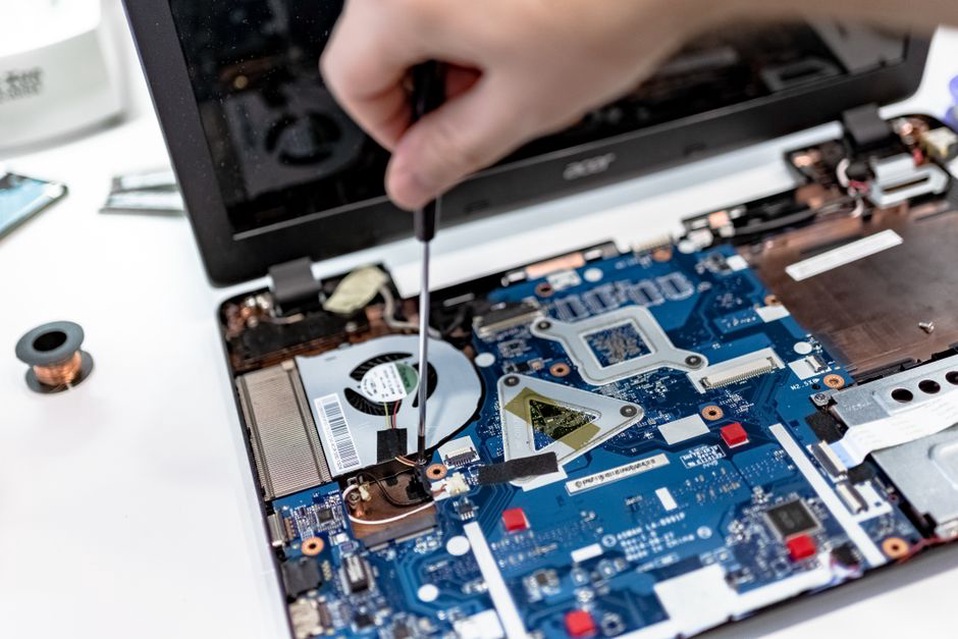
Если адаптер периодически исчезает из «Диспетчера устройств», не определяется после перезагрузки или перестал работать вместе с другими устройствами на той же плате, причина может быть не в драйвере. Внешний адаптер проверьте на другом компьютере. Если речь о ноутбуке, запишите его модель и результаты проверок для обращения в сервис. Не разбирайте устройство, если придётся нарушить гарантийные пломбы или вы не уверены, что сможете безопасно отключить питание.
После установки откройте свойства адаптера: на вкладке «Общие» должно быть указано, что устройство работает нормально. Затем подключитесь к своей сети и проверьте, сохраняется ли соединение после перезагрузки. Один только значок Wi‑Fi ещё не означает, что проблема решена.