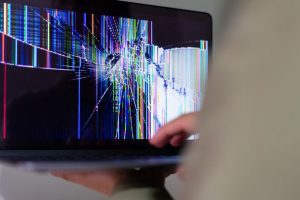
Экран показывает изображение, мышь работает, а на палец компьютер не реагирует? Переустанавливать Windows пока не нужно. Сначала проверьте, видит ли система сенсорный экран и не отключён ли он в диспетчере устройств. Отказ касаний легко принять за поломку всего дисплея, хотя изображение при этом выводится нормально.
Эти шаги подходят для Windows 10 и 11 на ноутбуке, планшете или моноблоке со встроенным сенсорным экраном. Внешний монитор должен поддерживать касания по характеристикам производителя; обычно его сенсорный интерфейс подключается к компьютеру отдельно, через USB. Если касания конструкцией не предусмотрены, настройками Windows их не включить.
Сначала определите характер сбоя
Если есть возможность, подключите мышь и клавиатуру и перезагрузите компьютер через меню «Пуск». На трансформере проверьте касания в разных положениях крышки. Сбой только в одном положении может указывать на шлейф или датчик положения. Если на экране входа касания работают, а после входа в учётную запись — нет, проверьте программы и настройки, которые загружаются вместе с Windows.
Дальнейшие действия зависят от того, как проявляется неполадка:
- Касания не работают нигде. Проверьте, обнаруживает ли Windows сенсорное устройство и есть ли ошибки драйверов.
- Часть экрана не реагирует или возникают самопроизвольные нажатия. Осмотрите поверхность, защитное стекло и края дисплея. Возможна неисправность сенсорного слоя.
- Нажатие распознаётся не там, где находится палец. Проверьте выбор дисплея и калибровку, особенно если подключён второй монитор.
Прежде чем менять драйверы, удалять устройства, откатывать систему или менять настройки UEFI, сохраните важные файлы в резервную копию. Просмотр состояния устройства данные не затрагивает, но после изменений копия пригодится, если понадобится вернуться к прежней конфигурации.
Проверьте экран и подключение
Выключите экран и протрите его мягкой сухой салфеткой. Влага, грязь, плохо наклеенная плёнка или чехол, который давит на край дисплея, могут мешать вводу и вызывать ложные нажатия. Если защитное стекло повреждено или отходит, проверьте экран без него — при условии, что снять стекло можно безопасно. Не давите на неработающий участок: сенсорный слой от этого не восстановится, а матрицу можно повредить.
У внешнего сенсорного монитора проверьте оба подключения. Видеокабель передаёт изображение, но для касаний обычно нужен ещё USB-кабель между монитором и компьютером. Подключите его напрямую к исправному порту, временно убрав USB-хаб. Если есть другой подходящий штатный кабель, попробуйте его. Картинка по HDMI или DisplayPort сама по себе не означает, что Windows получает сигналы касания.
Найдите сенсорный экран в диспетчере устройств
Щёлкните правой кнопкой мыши по кнопке «Пуск», откройте «Диспетчер устройств» и разверните «Устройства HID». Найдите «HID-совместимый сенсорный экран». В зависимости от модели и языка Windows название может немного отличаться. Иногда таких записей несколько — удалять их все подряд не нужно.
Если устройство отображается
- Дважды щёлкните по устройству и прочитайте его состояние на вкладке «Общие». Если есть сообщение или код ошибки, запишите их.
- Если устройство отключено, щёлкните по нему правой кнопкой мыши и выберите «Включить устройство». Пункт «Отключить устройство» означает, что оно уже включено.
- Перезагрузите Windows и проверьте касания в разных местах экрана, например в меню «Пуск» и «Параметрах».
Жёлтый значок показывает, что есть ошибка, но не объясняет её причину. Ориентируйтесь на код и текст в свойствах: проблема может быть связана с сенсорным устройством, контроллером ввода или драйвером платформы. Надпись «Устройство работает нормально» тоже не подтверждает исправность всего сенсорного слоя — лишь сообщает, что на этом уровне проверки Windows не нашла ошибки.
Если записи нет
В меню «Вид» выберите «Показать скрытые устройства», затем в меню «Действие» — «Обновить конфигурацию оборудования». Бледная запись среди скрытых устройств может относиться к оборудованию, которое сейчас не обнаружено. Проверьте также разделы «Устройства HID», «Системные устройства», «Другие устройства» и «Контроллеры USB»: нет ли там неизвестных устройств или ошибок. Не считайте любое неизвестное устройство сенсором — сверяйтесь с его свойствами и документацией к вашей модели.
Если запись исчезла после чистой установки Windows, начните с драйверов чипсета, контроллеров и компонентов ввода, предназначенных для вашей модели. Порядок установки описан в материале «Как установить драйверы после чистой установки Windows». Если после установки официальных драйверов и обновления конфигурации сенсор так и не появился, проверьте его подключение или обратитесь в сервис. Многократный поиск случайных драйверов здесь не поможет.
Обновите или откатите подходящий драйвер
Драйвер касаний не обязательно называется «touchscreen». На их работу могут влиять HID-компоненты Windows, драйверы чипсета, Intel Serial IO, I2C-контроллера и фирменные компоненты устройства. Нужный набор зависит от модели. Загружайте пакеты через Центр обновления Windows или с официальной страницы поддержки производителя ноутбука, планшета либо монитора. Сверяйте модель и версию Windows; не используйте случайные архивы и программы, обещающие найти все недостающие драйверы.
Откройте «Параметры» → «Центр обновления Windows» и проверьте обновления. Если доступны дополнительные обновления драйверов, просмотрите их и устанавливайте только пакеты для вашего оборудования. После каждого изменения перезагружайте компьютер и проверяйте касания — так будет понятно, какой шаг повлиял на результат.
Если касания пропали сразу после обновления драйвера, откройте свойства соответствующего устройства в диспетчере устройств. На вкладке «Драйвер» проверьте кнопку «Откатить». Она доступна, только если Windows сохранила предыдущую версию. Начните с компонента, который действительно обновлялся, а не откатывайте все HID-устройства. Если кнопка неактивна, ищите совместимую версию на официальной странице поддержки вашей модели.
Удаление устройства оставьте на случай, когда повторное обнаружение и правильная установка драйвера не помогли. После создания резервной копии выберите «Удалить устройство» для конкретной записи сенсорного экрана и перезагрузите компьютер: Windows попробует обнаружить его заново. Не отмечайте удаление пакета драйвера, если у вас нет проверенного установщика для восстановления. Если запись не вернулась, не повторяйте удаление вслепую — проверьте связанные ошибки и источник драйвера.
Если палец попадает не в ту точку
Если касания относятся к другому экрану, найдите через поиск Windows «Калибровка экрана для ввода пером или сенсорного ввода». В окне «Параметры планшетного ПК» нажмите «Настройка» и следуйте подсказкам, чтобы указать нужный дисплей. При двух мониторах смотрите, на каком из них появляется инструкция. Переустанавливать HID-драйвер для исправления выбора экрана не нужно.
Если дисплей выбран правильно, но координаты касания смещены, в том же окне откройте «Калибровка» для сенсорного ввода. Если точность ухудшилась после прежней калибровки, нажмите «Сброс» и проверьте работу с настройками по умолчанию, прежде чем калибровать снова. Названия кнопок в Windows 10 и 11 могут немного различаться. Калибровка меняет сопоставление координат, но не восстановит участок, который вообще не реагирует на прикосновения.

Что проверить после обновления Windows или смены режима работы
Если неполадка появилась после обновления Windows, запишите дату его установки и сравните с датой отказа. Сначала перезагрузите компьютер, проверьте устройство в диспетчере и обновления от производителя. Если касания не вернулись, можно рассмотреть удаление конкретного последнего обновления через журнал Центра обновления Windows или восстановление из существующей точки. Перед этим сохраните файлы и выясните, какие приложения и драйверы затронет откат. Не удаляйте пакеты наугад: совпадение дат ещё не доказывает причину.
На трансформере проверьте касания в обычном и планшетном положении, а также автоповорот, если он предусмотрен. Смена режима не должна отключать исправный сенсор, но сбои датчиков положения или фирменного ПО могут проявляться одновременно. Запишите, при каком положении возникает проблема: это пригодится при поиске драйвера или обращении в поддержку.
Если касания пропадают только после сна, проверьте вкладку «Управление электропитанием» в свойствах сенсорного устройства и связанных с ним контроллеров — если такая вкладка есть. На некоторых устройствах Windows позволяет отключать HID-устройства для экономии энергии. Снимите разрешение на отключение только у подходящего устройства и проверьте несколько циклов сна и пробуждения. Если вкладки нет, это нормально; искать скрытые настройки в реестре не требуется.
Когда вероятнее аппаратная неисправность
После падения, попадания жидкости или появления трещины вероятность повреждения сенсорного слоя, шлейфа либо контроллера выше. На аппаратную проблему также указывают постоянно неработающая полоса или хаотичные нажатия, которые сохраняются после установки подходящих драйверов. Если дисплей начал отходить от корпуса, выключите устройство и не прижимайте экран: причиной может быть вздутый аккумулятор. Не разбирайте ноутбук или планшет без опыта, особенно если действует гарантия.
Перед обращением в сервис запишите модель устройства, версию Windows, название и состояние сенсорного экрана в диспетчере устройств, а также дату появления неполадки. Если, например, не реагирует только вертикальная полоса справа, проверьте её в нескольких приложениях и сообщите результат мастеру. Повторение сбоя в одном и том же месте поможет отличить дефект сенсорной панели от ошибки отдельной программы.