
Флешка работает в одном USB-разъёме, а при подключении к соседнему компьютер никак не реагирует? Не спешите переустанавливать драйверы. Сначала выясните, виноват ли порт или проблема в устройстве, кабеле либо питании. Это особенно важно, если вы подключаете внешний диск с данными.
Сначала определите масштаб сбоя
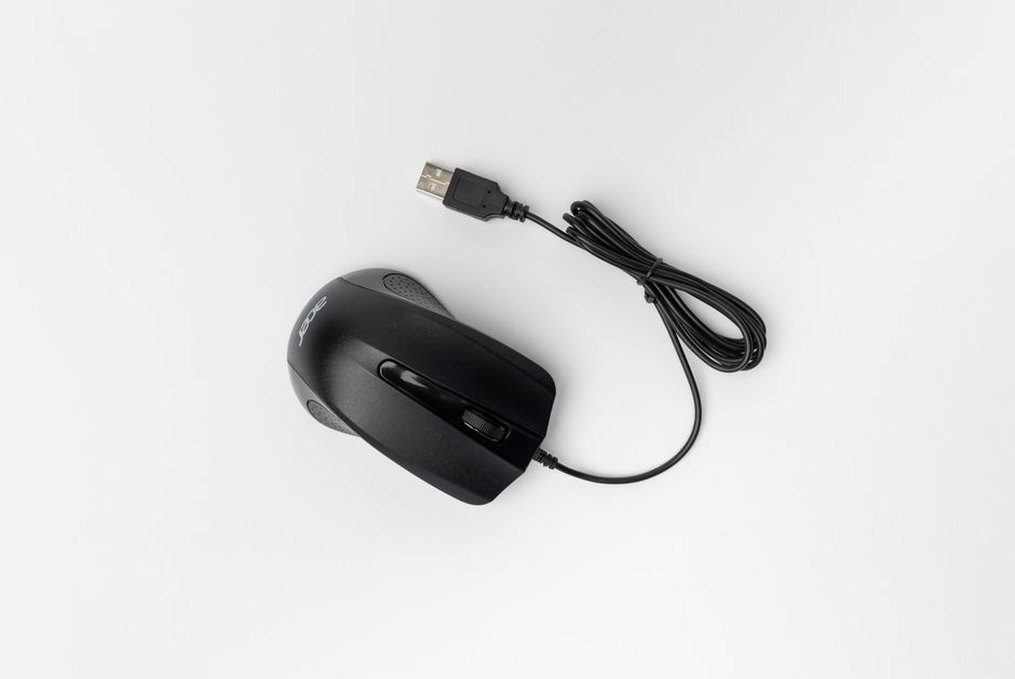
Прежде чем менять драйверы и параметры питания, сохраните важные файлы и сделайте резервную копию. Накопитель, который периодически отключается, лучше не использовать для проверки: обрыв соединения во время записи может повредить данные. Начните с простого заведомо исправного устройства, например проводной мыши.
- Уберите из цепочки USB-концентратор, док-станцию и удлинитель. Подключите проверочное устройство прямо к компьютеру.
- Проверьте его в другом порту, а затем подключите к подозрительному разъёму второе исправное устройство.
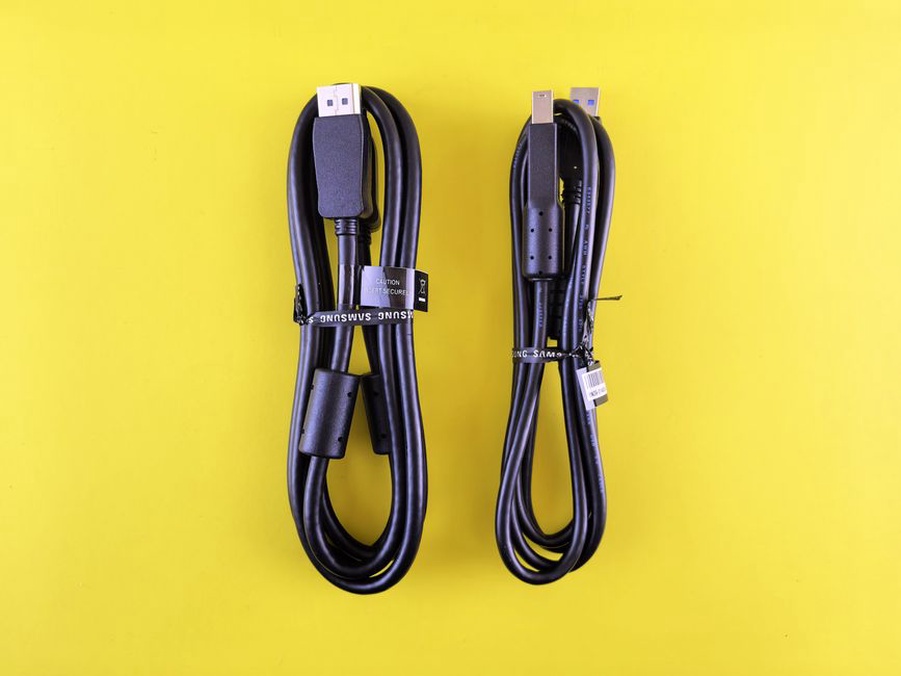
- Если устройство подключается отдельным кабелем, попробуйте другой совместимый кабель. Некоторые кабели USB-C служат только для зарядки и не передают данные.
- Перезагрузите Windows через меню «Пуск». Выход из спящего режима не заменяет перезагрузку.
Один разъём не работает с разными устройствами, а соседние исправны? Осмотрите его и, если это передний порт системного блока, проверьте его соединение с платой. Если отказали сразу несколько портов, ищите причину в работе контроллера, питании или настройках системы. Когда мышь определяется, а внешний диск отключается, возможны нехватка питания, неисправность кабеля или самого диска — порт не обязательно полностью вышел из строя.
Осмотрите разъём без риска повредить его
Выключите компьютер и отсоедините его от питания; у ноутбука отключите зарядное устройство. Посветите в разъём: нет ли внутри пыли, постороннего предмета, погнутых контактов или сломанного пластикового язычка? Штекер должен входить без усилия и держаться ровно. Не вставляйте в порт металлические предметы и не пытайтесь выпрямлять контакты при подключённом питании.
Если после аккуратного удаления поверхностной пыли штекер по-прежнему приходится прижимать под углом, перестаньте пользоваться портом. Нестабильный контакт вызывает повторные отключения и может повредить данные при записи. При запахе гари, следах оплавления или жидкости внутри разъёма не включайте компьютер до осмотра специалистом.
Если не работают только передние порты ПК
Передние USB-разъёмы системного блока подключены к материнской плате внутренним кабелем. Если задние порты работают, а оба передних нет, причина может быть в этом соединении или плате с разъёмами на корпусе. Проверять кабель можно только после выключения компьютера и отключения его от розетки. Если у вас нет опыта сборки ПК, лучше обратиться к мастеру: подключение кабеля к неподходящим контактам платы может привести к повреждению.
Что показывает Windows при подключении
Нажмите правой кнопкой мыши кнопку «Пуск» и откройте «Диспетчер устройств». Не закрывая окно, подключите исправное устройство к проблемному порту и посмотрите, обновился ли список. Проверьте разделы «Контроллеры USB», «Устройства HID», «Дисковые устройства» и «Другие устройства». Если у новой записи появился значок предупреждения, откройте её свойства и прочитайте сообщение на вкладке «Общие»: сам по себе значок не раскрывает причину сбоя.
Список не меняется? Это ещё не доказывает поломку разъёма, но стоит внимательнее проверить его контакты, питание и работу с другими устройствами. Если запись появляется, а устройство не работает, проверьте его состояние и драйвер. Например, флешка может отображаться в «Дисковых устройствах», но отсутствовать в Проводнике — это не означает, что отказал USB-порт.
Сообщение «USB-устройство не опознано» тоже не позволяет сразу обвинить порт. Прежде чем менять настройки Windows, проверьте устройство с другим кабелем и в другом разъёме. Если после переустановки системы перестали работать несколько портов, установите драйверы чипсета и контроллера с официального сайта производителя компьютера или материнской платы. Выбирайте файлы для своей модели и версии Windows. Не скачивайте отдельные системные файлы и универсальные «сборники драйверов» из непроверенных источников.
Когда уместна повторная установка устройства
Если сбой начался после обновления Windows или драйвера, а при осмотре проблем не обнаружилось, сначала сохраните данные и создайте точку восстановления, если эта возможность доступна. Затем в «Диспетчере устройств» удалите через контекстное меню запись конкретного проблемного USB-устройства. Отключите устройство, перезагрузите компьютер и подключите его снова — Windows попробует обнаружить его заново. Не удаляйте наугад все USB-контроллеры: вместе с ними до перезагрузки могут перестать работать клавиатура и мышь.
Проверьте питание и энергосбережение
Если сбоит внешний диск или другая требовательная к питанию периферия, сначала подключите её напрямую, без пассивного концентратора. Для устройства с собственным блоком питания используйте исправный штатный блок. На ноутбуке повторите проверку с подключённой зарядкой. Если устройство работает только так, дело может быть в питании порта или режиме энергосбережения, а не в драйвере.
Когда USB-устройства отключаются после простоя и снова работают после переподключения, проверьте выборочное приостановление USB. Откройте «Панель управления» → «Электропитание» → «Настройка схемы электропитания» → «Изменить дополнительные параметры питания». Если пункт «Параметры USB» доступен, временно отключите выборочное приостановление для используемого режима питания и проверьте, повторяется ли сбой. В некоторых конфигурациях Windows такого пункта нет. Запишите прежнее значение: после изменения ноутбук может быстрее расходовать заряд.
В свойствах USB-концентратора на вкладке «Управление электропитанием» иногда есть флажок, позволяющий Windows отключать устройство для экономии энергии. Меняйте этот параметр только для проверки отключений после простоя и наблюдайте за результатом. Если сбой остался, верните прежнюю настройку: отключение энергосбережения не исправит повреждённый контакт или неисправный кабель.
Как действовать по результату проверки
| Наблюдение | Следующий шаг |
|---|---|
| Один порт не работает с несколькими исправными устройствами | Осмотрите разъём. При люфте или повреждении прекратите им пользоваться. |
| Не работают только передние порты системного блока | Проверьте задние порты. Внутреннее подключение передней панели осматривайте только при отключённом питании. |
| После переустановки Windows отказали несколько портов | Проверьте «Диспетчер устройств» и установите официальные драйверы для точной модели ПК или материнской платы. |
| Устройство появляется в Windows, но работает нестабильно | Проверьте кабель, подключение без концентратора и питание. Затем проверьте настройки энергосбережения. |
Если компьютер зависает ещё при запуске с подключённой периферией, отключите необязательные USB-устройства. После успешной загрузки подключайте их по одному. Когда зависание не связано с конкретным портом, воспользуйтесь порядком проверки из материала «Компьютер зависает при загрузке Windows: что проверить».
Разъём с заметным люфтом оставьте свободным до ремонта. Если это единственный доступный порт ноутбука, перед обращением в сервис запишите результаты перекрёстной проверки: какое исправное устройство в нём не работало и в каком другом порту оно определилось. Это поможет точнее описать неисправность мастеру.
